
开始之前需要准备什么
三件事先确认一下,后面会顺很多。第一是系统版本,公开信息里标注的适用范围是安卓 5.2 及以上,机型过旧时即使能装上,解码也可能不稳定。第二是存储空间,如果打算顺手缓存几集,留出至少两倍于预估体积的余量。第三是一个能记住的账号密码,原因在最后一步会说明。
网络方面建议先用 Wi-Fi 走完整个流程。用移动网络时,从取包到注册这几步都是小流量操作,但一旦进入播放或缓存,流量消耗会明显上升,先在有 Wi-Fi 的环境里把设置调好更省心。
按顺序走完每一步
下面七步是按实际动线排的,跳过任何一步都可能在后面某处卡住。每一步之后都写了「卡住了怎么办」,可以先看那句再动手。
-
取得应用包
页面上每一个 立即下载 按钮都指向同一个网盘位置,进去之后按提示保存并下载到手机即可。
卡住了怎么办:网盘页打不开时先确认网络能正常访问其他页面,再重试一次;下载中断通常可以续传,不必从头再来。
-
放行外部来源
应用包不是从系统自带的商店获取的,所以第一次点开时系统会提示「不允许从此来源安装」。在提示里选择前往设置,把该来源的开关打开,再回到文件管理里重新点一次应用包。
卡住了怎么办:如果设置里找不到对应条目,先确认是通过哪个应用打开的这个文件;不同系统版本里这个开关的位置与叫法略有差别。
-
完成注册或登录
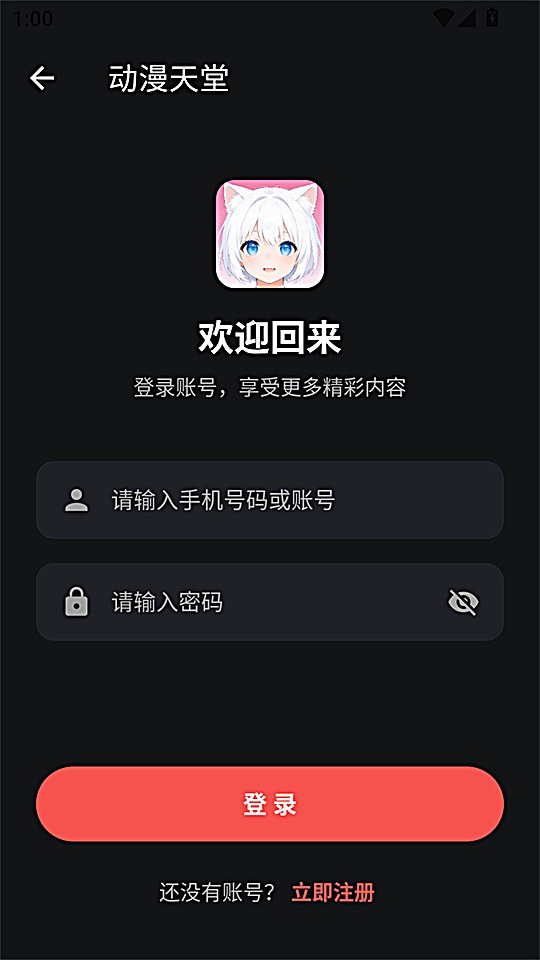
按公开的界面上手说明,不登录的状态下播放会被拦下,所以这一步不要跳过。进入底部「我的」页面,选择注册,按提示设置账号与密码。
卡住了怎么办:注册完成后一般会自动登录,不需要再手动输一遍。进入登录页时如果看到线路选择(线路1、线路2、备用线路),按顺序试即可。
-
设置界面语言与偏好
同一品牌的界面用字在不同版本之间存在简繁差异,部分版本默认显示繁体。如果看着别扭,可以在偏好设置里切换成简体。
卡住了怎么办:改完语言后建议重启一次应用再继续,界面文案才会整体刷新。
-
搜索想看的作品
首页顶部的搜索框支持输入作品名与角色名。搜不到时不要在原词后面继续加字,换个写法通常更有效——完整作品名、核心词片段、以及题材词,命中率是递减的。
卡住了怎么办:确实找不到的作品,可以回首页用分区加筛选的方式找;榜单页也能当作发现的入口。
-
进入播放并选集
在搜索结果或列表里点开作品会先进详情页。详情页上排是可选播放源,每个源后面标注收录到第几集;下面就是整集选集,点目标集数即可开始播放。
卡住了怎么办:转圈不出画面时先换一个播放源,而不是退出重进。刚更新的集数往往只有部分源跟上,挨个试一遍是正常操作。
-
把控制层叫出来调字幕
播放界面默认是干净画面,轻点画面中央才会呼出控制层,弹幕开关、倍速、清晰度、字幕与线路都在这一层里。调完再点一次空白处收起。
卡住了怎么办:以为没有弹幕开关、找不到倍速,绝大多数情况是没把控制层叫出来。字幕挡画面时把字号调小即可。
首次播放之后值得调整的设置
第一次看完一集之后,再回头调这几处收效最大。此时已经留下了观看记录,应用也完成了一次完整的解码,调整结果更容易看出来。
| 设置项 | 建议取值 | 判断标准 |
|---|---|---|
| 默认清晰度 | 高清档起步 | 播放稳定后再往上调;一上来就拉满容易在高峰时段反复缓冲 |
| 弹幕开关 | 先关一次试试 | 关掉之后如果更看得进去,就保持关闭;不习惯再打开 |
| 字幕样式 | 字号偏小、去掉底色 | 字幕挡到画面下方内容时按这个方向调 |
| 兴趣屏蔽 | 加入两三类不看的题材 | 首页推荐里反复出现同一类不吃的内容时再设,不必一开始就设满 |
| 缓存清晰度 | 标准档 | 路上看的小屏设备上,标准档与高清档的观感差别有限 |
卡在某一步时的下一步
无论卡在哪一步,处置顺序都可以按「换条件 → 重启应用 → 检查权限 → 清缓存」推进。前两步几乎无代价,后两步才需要考虑。清缓存会连同已经下载好的片段一起清掉,所以永远放在最后。
如果问题出现在播放环节,先去常见问题页的播放排查对一下现象,再决定要不要动网络或缓存。如果问题出现在安装环节,先看权限说明里对应的一条,确认不是权限被系统收走了。
相关内容
- 核心功能与使用场景——每个入口解决什么问题,配对照表格。
- 离线缓存的清晰度取舍——按观看计划估算需要的空间。
- 权限边界与版本自查——哪些权限必须给,版本号怎么核对。
- 常见问题与排查办法——二十二个高频问题的处置顺序。